


การใช้งาน JASP เบื้องต้น


Outline:
“โดยสรุป โปรแกรม JASP ถือว่าใช้งานง่ายมาก เหมือน jamov หน้าตา interface โปรแกรม การใช้งานไปในแนวทางเดียวกัน เรียนรู้ได้ง่าย เพราะพัฒนามาจาก R เหมือนกัน แต่ JASP จะครอบคลุมกว่า มีเมนูครบถ้วน อย่างเช่น SEM ใน jamovi ต้องลง module เพิ่ม แต่ใน JASP มีให้พร้อมแล้ว แต่ยังคงมีจุดต่างอยู่ ไว้มีโอกาสหน้าจะมี review เพิ่มในสถิติตัวอื่น และอีกประเด็น คือ JASP ใช้พื้นที่ในคอมพิวเตอร์ค่อนข้างเยอะมากๆ”
การใช้งาน JASP เบื้องต้น
.
1.การนำเข้าไฟล์
.
JASP สามารถนำเข้าไฟล์ได้หลากหลายนามสกุล ไม่ว่าจะเป็น xls, csv, หรือ sav ของ spss
วิธีการง่ายมาก ไปที่ ขีด3ขีด เลือก open -> browse -> เข้า folder -> เลือกไฟล์ ที่เป็นนามสกุลเดิม
.
เมื่อนำเข้ามาแล้ว ก็สามารถ save as ให้เป็น JASP ได้
.

.

.

.

.

.

.
.
2.ทดลองวิเคราะห์ผลพื้นฐาน
.
ทดลองใช้งาน JASP วิเคราะห์ผลพื้นฐาน ความถี่ ร้อยละ ค่าเฉลี่ย กราฟ
.
คำสั่งที่ 1 ไปที่ Descriptive -> Descriptive Statistics เพื่อวิเคราะห์ความถี่ ร้อยละ ค่าเฉลี่ย

.
เลือกตัวแปรที่ต้องการวิเคราะห์จากกล่องซ้าย ไปยัง กล่องขวา
ผลลัพธ์จะปรากฏให้หน้าต่าง result
แต่จากผลตอนนี้จะเห็นว่า ตัวแปร sex และ age ซึ่งเป็น คำถามตัวเลือก (ช้อย หรือ nominal, ordinal)
ผลลัพธ์ทางขวาไม่แสดงอะไรเลย เนื่องจากคำสั่งหลักตัวนี้ เป็นค่าเฉลี่ย ต้องไปเลือกคำสั่งย่อยความถี่ ร้อยละ

.
ถ้าต้องการแสดงผล ความถี่ ร้อยละ ต้องไปเลือกเมนูย่อย "Table" แล้วเลือก Frequencies tables
ผลลัพธ์ความถี่ ร้อยละ ก็จะปรากฎ

.
หากต้องการเปลี่ยนเป็นทศนิยม 2 ตำแหน่ง ให้ไปที่ ขีด 3 ขีด เลือก Preferences ในหัวข้อย่อย Table options เลือก Fix the number of decimals เป็น 2

.
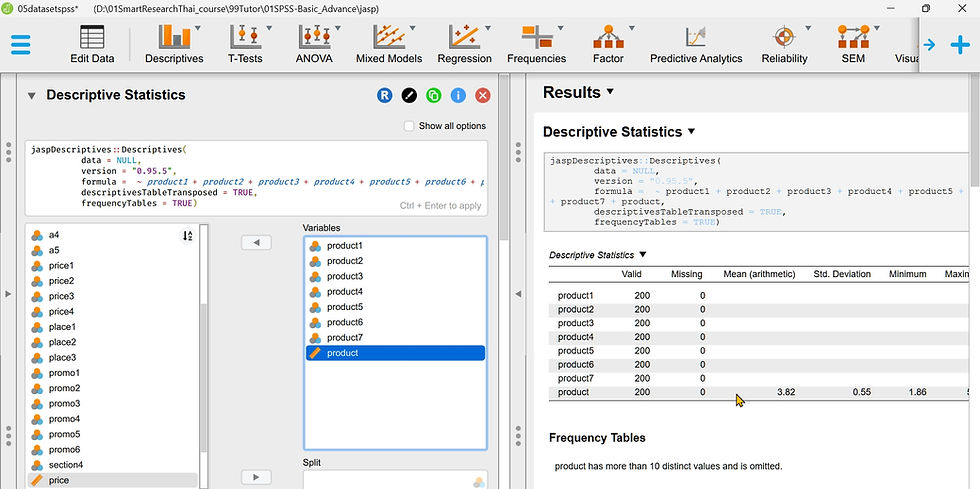
วิเคราะห์ ค่าเฉลี่ย ด้วยคำสั่งเดิม Descriptive Statistics เลือกตัวแปร Product1-Product7
แต่จะเห็นว่าผลลัพธ์ไม่แสดงค่าเฉลี่ยเลย
มีเพียงตัวแปร Product ที่เป็นการเฉลี่ยรวมจากทั้ง 7 ตัวเท่านั้น ที่แสดงค่าออกมาได้
เนื่องจาก Product1-Product7 ระดับตัวแปรไว้เป็น Nominal (สัญลักษณ์เป็น วงกลม 3 วง) จึงไม่สามารถแสดงผล ค่าเฉลี่ย sd เบ้ โด่ง ต่างๆ ได้ ต้องไปเปลี่ยนให้เป็น scale แม้ว่าโดยหลักแล้ว product ทั้ง 7 เป็น Ordinal แต่ตั้งค่าเป็น Ordinal ก็จะไม่แสดงพวกค่าเฉลี่ย sd เบ้ โด่ง เช่นกัน
.
.
ลองเปลี่ยน variable type (column type) เป็น Ordinal แต่ก็ยังไม่แสดงค่าเฉลี่ย ต้องเปลี่ยนเป็น scale

.
เมื่อเปลี่ยนเป็น "scale" ก็สามารถแสดงผลค่าเฉลี่ย s.d. min max รวมถึงเบ้ โด่ง ได้

.
หัวข้อย่อย Statistics แสดงค่าอื่นๆ เช่น เบ้ (skewness) โด่ง (kurtosis)

.
หัวข้อย่อย Basic plot เพื่อแสดงผลกราฟในรูปแบบต่าง เช่น distribution plot

.
หัวข้อย่อย Customize Plot แสดงกราฟแบบอื่นๆ เช่น Box plot

.
3.วิเคราะห์เพิ่มเติม Reliability
วิเคราะห์ความเชื่อมั่น reliability ด้วย Cronbach Alpha
.
ไปที่เมนู Reliability จากนั้นเลือกตัวแปรที่ต้องการหา ค่าความเชื่อมั่น
.
ในหัวข้อย่อย Statistics เลือก Cronbach

.
4.สรุป
.
โดยสรุป โปรแกรม JASP ถือว่าใช้งานง่ายมาก เหมือน jamov หน้าตา interface โปรแกรม การใช้งานไปในแนวทางเดียวกัน เรียนรู้ได้ง่าย เพราะพัฒนามาจาก R เหมือนกัน แต่ JASP จะครอบคลุมกว่า มีเมนูครบถ้วน อย่างเช่น SEM ใน jamovi ต้องลง module เพิ่ม แต่ใน JASP มีให้พร้อมแล้ว แต่ยังคงมีจุดต่างอยู่ ไว้มีโอกาสหน้าจะมี review เพิ่มในสถิติตัวอื่น และอีกประเด็น คือ JASP ใช้พื้นที่ในคอมพิวเตอร์ค่อนข้างเยอะมากๆ
.
ต้องการเรียนสถิติ อยากปรึกษาสถิติทั้งเรื่อง Factor Analysis, CFA, SEM หรือเรื่องอื่นๆ สามารถติดต่อสอบถามเข้ามาได้เลย
.

'นึกถึงสถิติ นึกถึงเรา Smart Research Thai'
สอนสถิติวิจัย.ไทย
ร่วมติดตามได้ทุกช่องทาง
follow or subscribe in any channel
.
tel.086-555-5949
line: @SmartResearchThai
Blockdit: SmartResearchThai
Youtube: SmartResearchThai
Facebook: SmartResearchThai


Comments